
Windows 11更新後に右下のWi-Fi・音量・時計が消えた原因と対処法|KB5089573をアンインストールして解決
2026年5月27日、Windows Update後にPCを再起動したところ、Windows 11の画面右下にあるはずの「日付・時刻・ネットワーク・音量」などの表示が一切消えてしまう不具合が発生しました。
通常のWindows Updateであれば、更新後に再起動しても普段通りのデスクトップ画面に戻るだけです。しかし今回は、タスクバー右下のシステムトレイ部分がまるごと表示されない状態になりました。
具体的には、Wi-Fiのアイコン、音量アイコン、時計、日付などが右下から消え、クリックできる領域もありませんでした。タスクマネージャーからエクスプローラーを再起動しても改善せず、PCの再起動や完全シャットダウンを行っても状況は変わりませんでした。
Windowsの表示不具合は、タスクバーだけでなくエクスプローラー周りに出ることもあります。フォルダが表示されない場合の確認手順については、Windowsエクスプローラーでフォルダが表示されない原因と解決法|クイックアクセスの仕組みでも詳しくまとめています。
最終的には、2026-05 プレビュー更新プログラム(KB5089573)(26200.8524)をアンインストールすることで症状は解消しました。
この記事では、実際に確認した対処手順を順番に整理します。同じようにWindows 11の更新後、右下のWi-Fi・音量・時計などが消えて困っている方は、まず落ち着いて一つずつ確認してみてください。
発生した症状:Windows 11の右下アイコンがすべて消えた
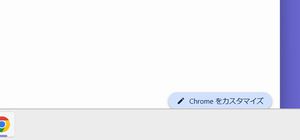
今回発生した症状は、単に一つのアイコンが表示されないというものではありません。
Windows 11のタスクバー右下に本来表示される、日付、時刻、ネットワーク、音量、バッテリー、通知領域などがまとめて消えている状態でした。
右下に何も表示されていないため、Wi-Fiの状態確認、音量調整、日時確認などを通常のマウス操作で行うことができません。
また、タスクバー右下の空白部分をクリックしても、通常表示されるクイック設定パネルは開きませんでした。
ただし、キーボード操作である「Windowsキー + A」を押すとクイック設定自体は開きました。つまり、Wi-Fiや音量の機能そのものが完全に壊れているのではなく、タスクバー右下の表示領域やクリック領域に不具合が出ていると考えられる状態でした。
まず確認したいこと:Windowsキー + A が効くか確認する
最初に確認したいのは、クイック設定がキーボードショートカットで開くかどうかです。
キーボードで以下を押します。
Windowsキー + A
この操作で、通常はWi-Fi、Bluetooth、音量、明るさなどを操作するクイック設定パネルが開きます。
もし「Windowsキー + A」でクイック設定が開く場合、Wi-Fiや音量の機能そのものは生きている可能性があります。この場合は、右下のアイコン表示やタスクバー側の描画不具合を疑います。
一方で、「Windowsキー + A」を押しても何も出ない場合は、クイック設定やWindowsのUI部品そのものに問題が起きている可能性があります。
今回のケースでは、「Windowsキー + A」を押すとクイック設定は表示されました。そのため、ネットワークや音量の機能自体ではなく、タスクバー右下の表示部分に問題があると判断しました。
タスクバー設定を確認する
次に確認したのは、Windows 11のタスクバー設定です。
確認場所は以下です。
設定 → 個人用設定 → タスクバー
または、タスクバーの何もない場所を右クリックし、「タスク バーの設定」を開いても同じ画面に進めます。
ここで確認するのは、「システム トレイ アイコン」と「その他のシステム トレイ アイコン」です。
特に「その他のシステム トレイ アイコン」には、Bluetoothデバイス、Office関連など、追加アプリや常駐系のアイコンが並んでいることがあります。
ただし、ここで注意が必要です。この画面にあるアイコンのオン・オフは、主に追加アプリ系のトレイアイコンを常時表示するかどうかを決めるものです。
そのため、Bluetoothデバイスをオンにしても、Wi-Fiや音量、時計が戻るとは限りません。
今回も、タスクバー設定で「非表示のアイコン メニュー」がオンになっていることを確認しましたが、右下のWi-Fi・音量・時計は戻りませんでした。
この時点で、単なるタスクバー設定の問題ではなく、Windows Update後の表示不具合、またはシステム側の問題を疑う必要が出てきました。
Windows Updateで追加更新がないか確認する
Windows Update直後に不具合が出た場合、追加の修正更新が配信されていないか確認することも重要です。
確認場所は以下です。
設定 → Windows Update
ここで「更新プログラムのチェック」を押すと、追加の更新プログラムがあるか確認できます。
ただし、注意点もあります。Windows Updateの画面で「更新プログラムのチェック」を押すと、利用可能な更新がある場合、自動的にダウンロードやインストールが進むことがあります。
今回のように、直近の更新が原因で不具合が起きている可能性がある場合は、むやみに追加更新を入れるよりも、まず現在入っている更新プログラム名を確認した方が安全です。
更新履歴は以下から確認できます。
設定 → Windows Update → 更新の履歴
ここで、直近にインストールされた更新プログラムを確認します。
今回の環境では、2026-05 プレビュー更新プログラム(KB5089573)(26200.8524)が入っていました。
sfc /scannowでシステムファイルを確認する
次に行ったのが、Windowsの基本的なシステムファイルチェックです。
スタートボタンを右クリックし、「ターミナル(管理者)」または「コマンドプロンプト(管理者)」を開きます。
そこで以下のコマンドを入力します。
sfc /scannow
このコマンドは、Windowsのシステムファイルに破損がないか確認し、必要に応じて修復するためのものです。
実行すると、しばらく時間がかかります。完了後に以下のような結果が表示されました。
Windows リソース保護は、整合性違反を検出しませんでした。
これは、Windowsの基本的なシステムファイルには問題が見つからなかったという意味です。
つまり、今回の右下アイコン消失は、少なくともsfcで検出できる範囲のシステムファイル破損ではなさそうだと判断できます。
DISMでコンポーネントストアを確認・修復する
sfcで異常が見つからない場合でも、Windowsの修復元となるコンポーネントストア側に問題があることがあります。
そのため、次にDISMコマンドを確認しました。
まず、修復せずに状態を確認する場合は以下を使います。
DISM /Online /Cleanup-Image /ScanHealth
今回このコマンドを実行したところ、以下のような結果が出ました。
コンポーネント ストアは修復できます。
これは、Windowsの修復用部品置き場に修復対象があるという意味です。
そのため、次に以下の修復コマンドを実行しました。
DISM /Online /Cleanup-Image /RestoreHealth
このコマンドは「見るだけ」ではなく、実際にWindowsのコンポーネントストアを修復するコマンドです。
ただし、個人ファイル、写真、Excelファイル、ブラウザのブックマーク、インストール済みアプリなどを削除する操作ではありません。
今回の実行結果は以下でした。
復元操作は正常に完了しました。
DISMの修復自体は正常に完了しましたが、再起動後も右下のWi-Fi・音量・時計は戻りませんでした。
つまり、今回の症状はコンポーネントストアの修復だけでは解決しませんでした。
ShellExperienceHostとClient.CBSをリセットする
Windows 11のタスクバー、スタートメニュー、通知領域、クイック設定などは、WindowsのUI部品と深く関係しています。
そのため、次の対処として候補になるのが、ShellExperienceHostやClient.CBSのリセットです。
管理者のPowerShell、またはターミナル管理者で以下を実行します。
Get-AppxPackage Microsoft.Windows.ShellExperienceHost | Reset-AppxPackage
ShellExperienceHostは、Windowsのスタートメニューやタスクバー、通知領域などの表示に関係する重要なUI部品です。
このコマンドは、個人ファイルを削除するものではありません。WindowsのUI部品をリセットし、表示不具合の改善を狙うものです。
さらに必要に応じて、以下も候補になります。
Get-AppxPackage MicrosoftWindows.Client.CBS | Reset-AppxPackage
Client.CBSもWindows 11のシェルやタスクバー周辺の動作に関係するため、スタートメニューやタスクバーの異常時に確認対象になります。
ただし、これらを実行しても必ず直るとは限りません。特に今回のように、Windows Update直後から明確に発生している場合は、更新プログラム自体との相性や不具合を疑う必要があります。
新規ローカルユーザーで確認する
次に有効な切り分け方法が、新しいローカルユーザーを作ってログインしてみる方法です。
確認場所は以下です。
設定 → アカウント → その他のユーザー → アカウントの追加
ここで一時的に新しいユーザーを作成し、そのユーザーでサインインします。
新しいユーザーで右下のWi-Fi・音量・時計が正常に表示される場合、現在使っているユーザープロファイル側に問題がある可能性が高くなります。
逆に、新しいユーザーでも同じように右下アイコンが消えている場合は、ユーザー個別の問題ではなく、Windows本体や更新プログラム側の問題である可能性が高くなります。
この確認は少し手間がかかりますが、ユーザープロファイルの問題か、Windows全体の問題かを分けるうえで有効です。
最終的にKB5089573をアンインストールして解決
今回、最終的に効果があったのは、直近に入った更新プログラムのアンインストールでした。
対象となったのは以下です。
2026-05 プレビュー更新プログラム(KB5089573)(26200.8524)
アンインストールは以下から行います。
設定 → Windows Update → 更新の履歴 → 更新プログラムをアンインストールする
一覧の中から、該当するKB5089573を探し、アンインストールを実行します。
アンインストール後、PCを再起動したところ、消えていた右下の「日付・時刻・ネットワーク・音量」などの表示が復活しました。
つまり、今回の環境では、KB5089573を削除することでタスクバー右下のアイコン消失が解消しました。
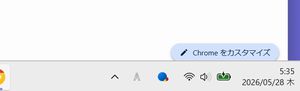
もちろん、すべてのPCで同じ原因とは限りません。しかし、Windows Update直後に同じ症状が出た場合は、直近のプレビュー更新プログラムが原因になっている可能性は十分あります。
KB5089573を再インストールしないための注意点
アンインストールして症状が解消しても、Windows Updateが再び同じ更新を入れようとする場合があります。
そのため、すぐに再インストールされたくない場合は、Windows Updateを一時停止しておくのが現実的です。
確認場所は以下です。
設定 → Windows Update → 更新の一時停止
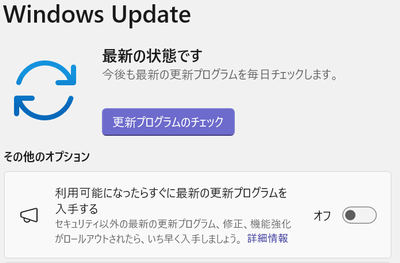
ここで数日から数週間、一時停止しておくことで、同じ更新がすぐに入り直すことを避けられます。
ただし、Windows Updateを長期間止め続けるのはおすすめできません。セキュリティ更新も止まる可能性があるため、あくまで一時的な回避策として使うのがよいです。
プレビュー更新プログラムは、一般的なセキュリティ更新とは性質が異なる場合があります。今回のように不具合が出た場合は、次の正式な累積更新で修正される可能性を待つのも一つの方法です。
まとめ
Windows 11の更新後に、右下のWi-Fi・音量・時計などがすべて消えると、かなり焦ります。
今回の症状では、エクスプローラーの再起動、PC再起動、完全シャットダウンでは改善しませんでした。
確認した流れは以下です。
1. Windowsキー + A が効くか確認
2. 設定 → 個人用設定 → タスクバーを確認
3. Windows Updateで追加更新や更新履歴を確認
4. sfc /scannow を実行
5. DISM /Online /Cleanup-Image /RestoreHealth を実行
6. ShellExperienceHost と Client.CBS の Reset-AppxPackageを検討
7. 新規ローカルユーザーで確認
8. 直近更新のアンインストール
最終的には、2026-05 プレビュー更新プログラム(KB5089573)(26200.8524)をアンインストールすることで解決しました。
Windows Update後に突然タスクバー右下のアイコンが消えた場合、まずは設定やショートカットで状況を切り分け、それでも直らない場合は直近の更新プログラムを疑うことが重要です。
特に、更新直後から明確に症状が出ている場合は、無理に設定をいじり続けるよりも、更新履歴を確認し、該当する更新プログラムをアンインストールする方が早く解決する場合があります。
こちらの記事も関連性が強い内容です。
Windows11のKB5094126で右下アイコン消失|アンインストールで復旧した実体験
Windows Update後の不具合は、設定変更や更新プログラムのアンインストールで解消できる場合があります。しかし、症状によっては正常に起動できなくなる可能性も否定できません。万が一に備えて、PC環境をまとめて復元できるシステムイメージを作成しておくと安心です。詳しい手順は、Windows 11のCドライブを丸ごとバックアップ|外付けHDD・SSDにシステムイメージを作成で解説しています。