KB5094126適用後にWi-Fi・音量・時計が消えた原因と対処法
2026年6月、Windows 11の更新プログラムを適用した後、画面右下に表示されるはずの「日付・時刻・ネットワーク・音量」などのアイコンが一切表示されなくなる不具合が発生しました。
コレは、5月のWindows Update後の症状と同じ状態・・・
詳細は下記に。
→ Windows Update後にPC画面右下のWi-Fi・音量・時計が消えた原因と対処法
今回インストールされていたのは、2026-06 セキュリティ パッチ(KB5094126)です。
更新後にPCを再起動したところ、タスクバー自体は表示されているものの、右下のシステムトレイ部分だけが空白になりました。Wi-Fiの状態確認や音量調整、時計の確認を通常のマウス操作で行えない状態です。
最終的には、KB5094126をアンインストールして再起動することで、消えていた右下アイコンが元通りに復旧しました。
この記事では、今回実際に発生した症状と復旧までの流れ、Windows Updateを一時停止していたにもかかわらず更新が適用された理由について整理します。
発生した症状:Wi-Fi・音量・時計が右下から消えた
今回の不具合は、一部のアイコンだけが表示されないというものではありません。
Windows 11の画面右下に通常表示される、以下のような項目がまとめて消えていました。
・日付と時刻
・Wi-Fiや有線LANなどのネットワーク表示
・音量アイコン
・通知領域
・システムトレイ周辺の表示
タスクバーの中央部分や、起動中のアプリは通常通り表示されていました。しかし、右下だけが空白になり、クリックできる場所も見当たりません。
PCを使うこと自体は可能でしたが、ネットワークの接続状況や音量をすぐに確認できないため、日常的な操作に支障が出ます。
原因と考えられる更新プログラムはKB5094126
不具合が発生する直前にインストールされていたのは、2026-06 セキュリティ パッチ(KB5094126)でした。
KB5094126は、Windows 11のセキュリティ修正や品質改善を含む累積更新プログラムです。
今回のPCでは、KB5094126をインストールした後に右下アイコンが消え、アンインストール後に復旧しました。
そのため、少なくとも今回使用しているPC環境では、KB5094126の適用とシステムトレイ消失の間に強い関連性があると考えられます。
ただし、すべてのWindows 11搭載PCで同じ症状が発生するとは限りません。パソコンの構成、Windows 11のバージョン、使用しているアプリや常駐ソフトなどによって、不具合の出方が異なる可能性があります。
KB5094126には前月のプレビュー更新内容も含まれている
今回の不具合で気になるのは、以前発生した症状とほぼ同じだったことです。
前回は、2026年5月に配信されたプレビュー更新プログラムKB5089573を適用した後、画面右下のWi-Fi・音量・時計が消える不具合が発生しました。
その際も、KB5089573をアンインストールすることで症状は解消しました。
今回のKB5094126は、セキュリティ更新であると同時に、前月のオプションのプレビュー更新に含まれていた改善内容も取り込んでいます。
つまり、KB5089573で発生した問題の原因となる変更内容が、KB5094126にも含まれていた可能性があります。
断定はできませんが、同じPCで同じ症状が再発し、どちらも更新プログラムをアンインストールすると復旧したため、無関係とは考えにくい状況です。
KB5094126をアンインストールして復旧
今回は、KB5094126をアンインストールしてPCを再起動したところ、画面右下のアイコンが元通りに表示されるようになりました。
アンインストールは、以下の順番で行います。
設定 → Windows Update → 更新の履歴 → 更新プログラムをアンインストールする
表示された一覧から、以下の更新プログラムを探します。
2026-06 セキュリティ パッチ(KB5094126)
KB5094126の右側にある「アンインストール」を選択し、画面の案内に従って進めます。
アンインストール後に再起動すると、今回のPCでは、消えていた日付・時刻・ネットワーク・音量などの表示が復活しました。
ただし、KB5094126はセキュリティ更新でもあります。アンインストールすると、更新プログラムに含まれるセキュリティ修正も適用されない状態になります。
そのため、アンインストールは恒久的な解決策ではなく、不具合を避けながら修正版を待つための一時的な対処として考えた方がよいでしょう。
Windows Updateを止めていたのに適用された理由
今回、疑問に感じたのは、Windows Updateを停止していたはずなのに、KB5094126が自動的にインストールされていたことです。
Windows 11の設定画面にある「更新の一時停止」は、Windows Updateを完全に停止する機能ではありません。
指定した期間だけ更新を遅らせるための機能であり、一時停止期間が終了すると、更新のダウンロードやインストールが再開されます。
また、一時停止を設定した時点で、すでに更新プログラムのダウンロードやインストール準備が始まっていた場合、再起動を求められることがあります。
今回、どの時点でKB5094126の適用準備が始まっていたのかは断定できません。
ただし、「更新の一時停止」を設定していても、Windows Updateを恒久的に無効化したことにはならないという点には注意が必要です。
更新を5週間一時停止して様子を見る
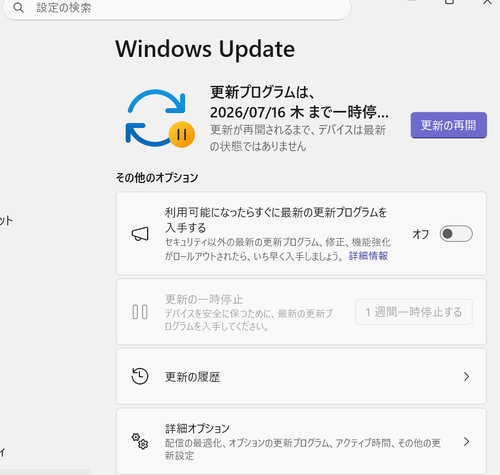
KB5094126をアンインストールして復旧した後、Windows Updateの設定画面から、更新プログラムを最大期間である5週間一時停止しました。
今回の設定では、更新プログラムは2026年7月16日まで一時停止されています。
また、「利用可能になったらすぐに最新の更新プログラムを入手する」という項目もオフにしました。
この設定により、最新機能や一部の更新プログラムを積極的に早期取得する状態を避けられます。
今後、Microsoftが問題を修正した更新プログラムを配信する可能性があります。
ただし、更新の一時停止期間が終了すると、自動更新が再開されます。7月中旬になったら、何も確認せずに更新するのではなく、新しい累積更新の内容や不具合情報を確認してから判断した方が安全です。
同じ症状が出た場合に確認したいこと
Windows Update後に、画面右下のWi-Fi・音量・時計などが突然消えた場合は、まず直近にインストールされた更新プログラムを確認します。
確認場所は以下です。
設定 → Windows Update → 更新の履歴
更新直後から明確に症状が発生している場合は、更新プログラムが原因になっている可能性があります。
特に、今回と同じKB5094126がインストールされている場合は、アンインストールによって復旧するか確認する価値があります。
ただし、更新プログラムのアンインストールには一定のリスクがあります。操作前には、大切なデータをバックアップしておく方が安心です。
まとめ
2026年6月、Windows 11の更新プログラムKB5094126を適用した後、画面右下にある日付・時刻・ネットワーク・音量などの表示がすべて消える不具合が発生しました。
今回のPCでは、KB5094126をアンインストールして再起動することで、消えていたシステムトレイの表示が復旧しました。
今回確認できた流れは、以下の通りです。
1. KB5094126がインストールされる
2. PCを再起動する
3. 画面右下のWi-Fi・音量・時計が消える
4. KB5094126をアンインストールする
5. PCを再起動する
6. 右下のアイコンが復旧する
7. Windows Updateを5週間一時停止する
KB5094126はセキュリティ更新でもあるため、長期間アンインストールしたまま使い続けるのが理想ではありません。
しかし、不具合が繰り返し発生する状態では、無理に更新を適用し続けることも現実的ではありません。
当面は更新を一時停止し、修正版や次回の累積更新で症状が改善されるかを慎重に確認する必要があります。