WordPress記事が更新できない原因は?ERR_NETWORK_CHANGEDが出るときの対処法
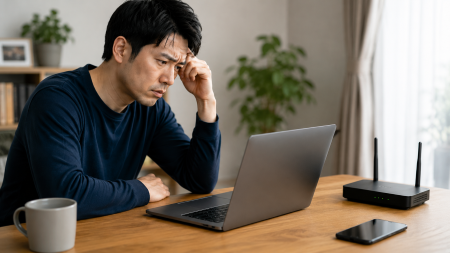
WordPressで記事を更新しようとしたときに、「接続が中断されました」「ネットワークの変更が検出されました」「ERR_NETWORK_CHANGED」と表示され、更新できないことがあります。特に、記事の編集後に更新ボタンを押したタイミングでこの画面が出ると、WordPress側に重大な不具合が起きたのではないかと不安になります。
しかし、このエラーはWordPress本体が直接出しているエラーではありません。ERR_NETWORK_CHANGEDは、主にブラウザ側が「通信中にネットワーク環境が変わった」と判断したときに表示されるエラーです。つまり、WordPressの記事保存処理そのものよりも、パソコン、Wi-Fi、ルーター、ブラウザ、セキュリティソフトなどの通信環境が関係している可能性が高いです。
もちろん、WordPressの保存処理が重くなっていたり、プラグインやサーバー側の影響で通信が不安定になっていたりする場合もあります。ただ、表示されているエラー名が「ERR_NETWORK_CHANGED」である以上、まずはネットワーク接続の一時的な切り替わりや切断を疑うのが自然です。
ERR_NETWORK_CHANGEDとは何か
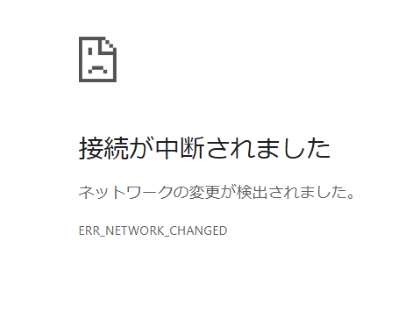
ERR_NETWORK_CHANGEDとは、Google Chromeなどのブラウザで表示されるネットワーク系エラーの一つです。日本語では「ネットワークの変更が検出されました」と表示されることが多く、通信中に接続経路が変わったとブラウザが判断した場合に発生します。
たとえば、WordPressの記事更新ボタンを押した瞬間、ブラウザはサーバーに対して「この記事の内容を保存してください」という通信を行います。その途中でWi-Fiが一瞬切れたり、別の接続に切り替わったりすると、ブラウザ側は通信を継続できなくなります。その結果、記事更新の処理が途中で止まり、ERR_NETWORK_CHANGEDが表示されることがあります。
このエラーの厄介なところは、完全にネットが切れているわけではないケースが多い点です。画面上ではWi-Fiアイコンが表示されていて、他のページも普通に見られることがあります。しかし、保存処理の瞬間にだけ通信が途切れると、WordPressの更新は失敗します。
そのため、「ネットはつながっているのに、なぜWordPressだけ更新できないのか」と感じやすいのです。実際には、ネットが完全に使えないのではなく、WordPressの保存通信が行われたタイミングで接続が不安定になっている可能性があります。
WordPress側のエラーとは限らない理由
WordPressで記事が更新できない場合、すぐにテーマやプラグインの不具合を疑いたくなります。特に、All in One SEO、セキュリティ系プラグイン、キャッシュ系プラグインなどを使っている場合、「プラグインが原因ではないか」と考えるのは自然です。
ただし、今回のようにブラウザ画面に「ERR_NETWORK_CHANGED」と表示されている場合、WordPress内部で発生している典型的なエラーとは性質が異なります。
WordPress側の問題であれば、一般的には「更新に失敗しました」「返答が正しいJSONレスポンスではありません」「重大なエラーが発生しました」「403 Forbidden」「500 Internal Server Error」などの表示になることが多いです。
WordPressでログインできない、記事を更新できない、JSONエラーや403エラー、500エラーなどが出る場合は、原因を個別に確認する前に、まず全体像を整理しておくと対処しやすくなります。WordPressの代表的なトラブルと解決法については、WordPressのトラブル完全対策|ログインできない・更新できない原因と解決法まとめでまとめています。
● WordPress「JSONエラーで更新できない」原因と対処法まとめ
● WordPress更新できない403エラーの原因と解決法|WAF・プラグイン対策まで解説
● WordPressで500エラー発生時の原因と解決手順まとめ
一方、ERR_NETWORK_CHANGEDはWordPressの管理画面ではなく、ブラウザ自体が表示しているエラーです。つまり、WordPressがエラーを返したというより、ブラウザがサーバーとの通信を途中で失った状態と考えた方が近いです。
そのため、まず確認すべきなのはWordPressの設定変更ではなく、通信環境の切り分けです。特に、同じ操作で3回連続して発生している場合は、偶然ではなく、Wi-Fiやブラウザ環境に何らかの不安定要因がある可能性があります。
原因として考えられるもの
ERR_NETWORK_CHANGEDが出る原因として、まず考えられるのはWi-Fi接続の一時的な切断です。自宅のWi-Fiを使っている場合、見た目には接続中でも、裏側では一瞬だけ再接続が発生していることがあります。
特に、2.4GHzと5GHzのWi-Fiを自動で切り替える設定になっている場合や、ルーターとパソコンの距離が遠い場合、電子レンジなどの電波干渉がある場合は、接続が不安定になりやすいです。記事更新の瞬間にWi-Fiが一瞬でも切り替わると、WordPressの保存処理が失敗する可能性があります。
次に考えられるのが、VPNやセキュリティソフトの影響です。VPNを使っている場合、通信経路が途中で切り替わったり、自動再接続が発生したりすることがあります。また、セキュリティソフトのWeb保護機能やファイアウォール機能が通信を監視している場合、WordPressの保存通信と相性が悪くなることもあります。
ブラウザ拡張機能も原因候補です。広告ブロック、セキュリティ系拡張、翻訳系拡張、DNS保護系拡張などが、WordPress管理画面の通信に干渉する場合があります。通常の閲覧では問題がなくても、記事保存のような管理画面上の通信では問題が出ることがあります。
さらに、WordPress側の保存処理が重い場合もあります。本文が長い記事、画像が多い記事、ブロック数が多い記事、SEOプラグインが保存時に解析を行う記事では、更新処理に時間がかかります。その間に通信が少しでも不安定になると、エラーが表面化しやすくなります。
有線LANがない場合の現実的な確認方法
有線LANが使えない環境では、まずスマホのテザリングを使って切り分けるのが現実的です。パソコンを普段のWi-Fiではなく、スマホのテザリング回線に接続して、同じWordPress記事を更新してみます。
テザリングで更新できる場合は、WordPressやブラウザそのものよりも、普段使っているWi-Fi、ルーター、回線側に原因がある可能性が高くなります。逆に、テザリングでも同じエラーが出る場合は、ブラウザ、拡張機能、セキュリティソフト、WordPress側の処理を疑うべきです。
次に試すべきなのは、ブラウザの変更です。Chromeで発生しているなら、EdgeやFirefoxで同じ記事を更新してみます。別ブラウザで正常に更新できるなら、Chromeのキャッシュ、拡張機能、セキュアDNS設定などが原因候補になります。
Chromeを使い続けたい場合は、シークレットモードでWordPressにログインして更新を試す方法もあります。シークレットモードでは多くの拡張機能が無効化されるため、拡張機能の影響を切り分けやすくなります。
また、Wi-FiのSSIDが2.4GHz用と5GHz用で分かれている場合は、どちらか一方に固定して試すのも有効です。自動切り替えが原因の場合、接続先を固定することでエラーが出にくくなることがあります。
記事更新前にやっておきたい安全対策
ERR_NETWORK_CHANGEDが何度も出ている状態で、長文記事をそのまま更新し続けるのは危険です。更新に失敗しただけならまだよいですが、タイミングによっては編集内容が保存されず、作業分が消えてしまう可能性もあります。
まず、更新ボタンを押す前に本文全体をコピーして、メモ帳やテキストエディタに一時保存しておくことをおすすめします。特に、長文記事やHTMLタグを含む記事では、更新前に本文のバックアップを取ることが最優先です。
また、WordPressのリビジョン機能がある場合でも、それだけに頼るのは危険です。通信エラーのタイミングによっては、最新の編集内容がリビジョンに残らない場合があります。手元にテキストとして保存しておけば、万が一更新に失敗しても復旧しやすくなります。
さらに、記事本文が非常に長い場合は、一度に大きく更新するのではなく、少しずつ保存する方法もあります。ただし、今回のように保存そのものが不安定な場合は、まず通信環境を切り分けてから作業した方が安全です。
WordPress側で確認すべきポイント
通信環境を変えてもエラーが続く場合は、WordPress側も確認する必要があります。まず見るべきなのは、プラグインの影響です。特に、SEOプラグイン、セキュリティプラグイン、キャッシュプラグインは、記事保存時の処理に関係することがあります。
ただし、いきなりプラグインを大量に無効化するのはおすすめしません。サイト表示やSEO設定に影響が出る可能性があるため、まずは別ブラウザやテザリングでの確認を優先した方が安全です。
そのうえで、特定の記事だけ更新できないのか、他の記事でも同じエラーが出るのかを確認します。特定の記事だけで起きるなら、その記事の本文量、画像数、埋め込みコード、HTMLの記述、ブロック構成などが関係している可能性があります。
一方、どの記事でも同じように発生する場合は、WordPress管理画面全体の通信、サーバー側のWAF、REST API、プラグイン全体の相性などを疑う必要があります。特定の記事だけか、全記事で起きるのかを分けて考えることが重要です。
まとめ
WordPressの記事更新時に「接続が中断されました」「ERR_NETWORK_CHANGED」と表示される場合、まず疑うべきなのはWordPress本体の故障ではなく、通信環境の一時的な変化です。
このエラーは、ブラウザが「ネットワークが途中で変わった」と判断したときに表示されます。つまり、Wi-Fiの一瞬の切断、ルーターの再接続、VPNの切り替わり、セキュリティソフトやブラウザ拡張機能の干渉などが原因になっている可能性があります。
有線LANが使えない場合は、まずスマホのテザリングでWordPress記事を更新してみるのが現実的です。テザリングで成功するなら、普段のWi-Fiやルーター側の問題である可能性が高くなります。テザリングでも失敗するなら、ブラウザ、拡張機能、セキュリティソフト、WordPress側の処理を確認する流れになります。
また、原因の切り分け中は、更新前に記事本文を必ずコピーしておくことが大切です。ERR_NETWORK_CHANGEDが連続して出ている状態では、作業内容を失わないためのバックアップが最優先です。
結論として、このエラーはWordPress記事そのものが壊れているというより、保存処理中の通信が不安定になっている可能性が高いです。まずはテザリング、別ブラウザ、シークレットモード、Wi-Fi固定の順に確認し、通信環境とWordPress側のどちらに原因があるのかを落ち着いて切り分けることが重要です。