
LibreOffice Calcの選択セルが見えにくい時の対処法|フォーカス色を変更して作業しやすくする方法
LibreOffice Calcを使っていると、セルを1クリックして選択したときの枠線や表示色が薄く、「今どのセルを選んでいるのか分かりにくい」と感じることがあります。特に、罫線を多く使った表や、文字が詰まった管理表、日付や数値を大量に扱うシートでは、選択セルの位置が見えづらいだけで作業効率が下がってしまいます。
Excelに慣れている人ほど、LibreOffice Calcの選択表示が控えめに感じることがあります。セルの周囲が薄い青色で囲まれるだけだと、背景や罫線と重なってしまい、視認性が悪くなることがあるためです。
結論から言えば、LibreOffice Calcでは、選択中のセルを「赤字」や「太字」に自動変更することは基本的にできません。しかし、選択セルのフォーカス色を変更して、枠線を見やすくすることは可能です。この記事では、LibreOffice Calcで選択セルが見えにくいときの原因と、実際に使いやすくするための設定方法を分かりやすく解説します。
LibreOffice Calcで選択セルが見えにくい理由
LibreOffice Calcでは、セルをクリックして選択すると、選択中のセルに枠線が表示されます。この枠線は「セルフォーカス」と呼ばれるもので、現在操作対象になっているセルを示すための表示です。
ただし、初期設定のままだと、このセルフォーカスの色が薄い青系になっていることがあり、表のデザインや画面環境によっては非常に見えにくく感じることがあります。
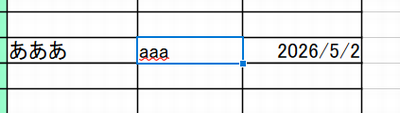
特に見えにくくなりやすいのは、次のようなケースです。
罫線を多く引いている表、セルの背景色を設定している表、文字量が多いシート、日付や数値が細かく並んでいる管理表、画面の明るさを低めにしている環境などでは、選択セルの枠線が埋もれやすくなります。
また、LibreOffice Calcは無料で使える高機能な表計算ソフトですが、Excelと完全に同じ表示仕様ではありません。そのため、Excelの強い選択表示に慣れていると、Calcの選択セル表示が少し控えめに見えることがあります。
ここで大切なのは、セルの文字色や太字を変える設定ではなく、選択中セルを示す「フォーカス色」を変更するという点です。
選択セルを赤字や太字にできるのか
LibreOffice Calcで「選択しているセルだけ、文字を赤くしたい」「選択中だけ太字にしたい」と考える人もいるかもしれません。しかし、通常の設定項目では、選択中のセルだけ文字色や太字を自動で変える機能は用意されていません。
文字色や太字は、あくまでセルの書式設定です。つまり、セルの中身に対して設定するものです。一方で、選択セルの表示は、操作中の位置を示すための画面表示です。この2つは役割が異なります。
そのため、選択した瞬間だけ文字を赤字にする、選択を外したら元に戻す、といった動きは、標準設定だけでは難しいと考えた方がよいです。
ただし、実用上はそこまでしなくても、セルフォーカスの色を濃くするだけで、選択セルの見つけやすさはかなり改善します。
たとえば、薄い青ではなく、濃い青、赤、黒に近い色などに変更すると、罫線の多い表でも現在のセル位置が分かりやすくなります。作業中に何度もセル位置を見失う場合は、まずフォーカス色の変更から試すのが最も現実的です。
LibreOffice Calcで選択セルのフォーカス色を変更する方法
LibreOffice Calcで選択セルの色を見やすくしたい場合は、LibreOffice全体の外観設定から変更します。Calc専用のセルフォーカス色を変更できる場合があります。
基本的な手順は次の通りです。
まず、LibreOffice Calcを開きます。上部メニューから「ツール」をクリックし、「オプション」を選択します。
次に、左側のメニューから「LibreOffice」を開き、「外観」を選択します。外観設定の中に、色を変更できる項目が一覧で表示されます。
その中から「Calc Cell focus」「セルのフォーカス」「表計算ドキュメントのセルフォーカス」のような項目を探します。LibreOfficeのバージョンや日本語訳によって名称が少し異なる場合がありますが、Calcのセル選択に関する項目を探すのがポイントです。
該当する項目が見つかったら、色を変更します。見やすさを重視するなら、薄い色ではなく、濃い青、赤、濃い緑、黒に近い色などがおすすめです。
設定後に「OK」を押すと、選択セルの枠線色が変更されます。実際のシートに戻り、セルをクリックして見え方を確認してください。
ここで重要なのは、色を派手にすることよりも、自分の表の罫線や背景色としっかり区別できる色を選ぶことです。赤が見やすい人もいれば、濃い青の方が目に優しい人もいます。実際に数種類試して、自分の作業環境に合う色を選ぶのがよいでしょう。
行や列の強調表示も併用すると見やすくなる
選択セルのフォーカス色を変更しても、横に長い表や縦に長い表では、現在の位置を見失うことがあります。その場合は、行や列の強調表示を併用すると便利です。
LibreOffice Calcには、バージョンによって、現在選択しているセルの行や列を強調表示する機能があります。これを使うと、選択中のセルだけでなく、そのセルが属している行や列も分かりやすくなります。
大量のデータを扱う場合、セル単体の枠線だけではなく、行全体・列全体の位置関係が見える方が作業しやすくなります。たとえば、日付、名前、金額、カテゴリなどが横に並んでいる表では、選択セルの行を見失うと入力ミスや確認ミスにつながります。
そのため、フォーカス色の変更と行列の強調表示を組み合わせると、Calcの視認性はかなり改善できます。
設定場所はバージョンによって異なりますが、「表示」メニューや「ツール」からのオプション設定内に、行や列の強調表示に関する項目が用意されている場合があります。見つからない場合は、使用しているLibreOfficeのバージョンが古い可能性もあるため、最新版への更新を検討してもよいでしょう。
見やすくするために確認したい追加設定
選択セルの見えにくさは、フォーカス色だけが原因とは限りません。シート全体の見た目や画面環境によっても、かなり変わります。
まず確認したいのは、グリッド線と罫線のバランスです。罫線を大量に引いている表では、選択セルの枠線が罫線に埋もれやすくなります。必要以上に太い罫線や濃い罫線を使っている場合は、表全体のデザインを少し整理するだけでも見やすくなります。
次に、セルの背景色です。背景に薄い青やグレーを多用していると、選択セルの青い枠線と重なって見えづらくなることがあります。この場合は、フォーカス色を赤系や濃い色に変えると改善しやすいです。
また、画面の明るさやディスプレイ設定も影響します。ノートPCの画面では見づらいのに、外部モニターでは問題ないというケースもあります。長時間作業する場合は、LibreOffice側の設定だけでなく、画面そのものの明るさやコントラストも調整するとよいでしょう。
さらに、ダークモードやテーマ設定を使っている場合は、選択色との相性が悪くなることがあります。テーマを変更した直後にセル選択が見えにくくなった場合は、外観設定とテーマ設定をセットで見直すのがおすすめです。
ExcelからLibreOffice Calcに移行した人が注意したい点
ExcelからLibreOffice Calcに移行した人は、操作感の違いに戸惑うことがあります。ファイルの開き方や保存形式だけでなく、セル選択の見え方、罫線の表示、フィルター操作、テーブル機能の違いなど、細かい部分で違いを感じやすいです。
ExcelからLibreOffice Calcへ移行したばかりの方は、表示や操作感の違いだけでなく、ファイルの互換性にも注意が必要です。ExcelファイルをCalcで開く際の基本的な違いや注意点は、LibreOfficeでExcelファイルは使える?互換性・違い・注意点を解説で詳しく整理しています。
特に、Excelでは選択セルや選択範囲が比較的はっきり表示されるため、Calcの初期表示が薄く感じられることがあります。しかし、LibreOffice Calcも外観設定を調整すれば、かなり使いやすくできます。
また、ExcelとLibreOffice Calcでは、見た目だけでなく表の扱い方にも違いがあります。Excel側でフィルター範囲が一部にしか効かない場合の考え方は、Excelフィルターが一部しか効かない原因と解決法|テーブル化で一発改善も参考になります。
重要なのは、Excelとまったく同じにしようとするのではなく、LibreOffice Calc側で自分が見やすい設定に整えることです。
選択セルのフォーカス色を変更するだけでも、入力作業や確認作業のストレスは大きく減ります。特に、日常的に表を編集する人、家計簿や記事管理表、在庫表、URL管理表などを扱う人にとっては、小さな設定変更でも作業効率に直結します。
LibreOfficeは無料で使える一方、初期設定のままだと自分の作業スタイルに合わない部分もあります。だからこそ、表示や外観の調整を最初に済ませておくことが大切です。
LibreOffice全体をOffice代替として使う場合は、CalcだけでなくWriterの違いも理解しておくと安心です。文書作成ソフトとしての使い勝手やWordとの違いについては、LibreOffice WriterはWordの代わりになる?違い・互換性・注意点を解説もあわせて確認しておくとよいでしょう。
まとめ
LibreOffice Calcでセルを選択したときの薄い青色が見えにくい場合は、選択セルのフォーカス色を変更することで改善できます。
選択中のセルだけを赤字にしたり、太字にしたりすることは標準設定では難しいですが、セルフォーカスの枠線色を濃くするだけでも、現在位置はかなり見つけやすくなります。
設定は、「ツール」から「オプション」を開き、「LibreOffice」内の「外観」から、Calcのセルフォーカスに関する色を変更する流れです。名称はバージョンによって少し異なる場合がありますが、「Calc Cell focus」や「セルのフォーカス」に近い項目を探すとよいでしょう。
さらに、行や列の強調表示、グリッド線、罫線、背景色、画面の明るさなどもあわせて見直すと、Calc全体がかなり使いやすくなります。
LibreOffice Calcは、初期状態のままだと少し見づらい部分もありますが、設定を調整すれば日常作業には十分使いやすくできます。特に、表計算ソフトを長時間使う人にとって、選択セルを見やすくすることは、入力ミスを減らし、作業効率を上げるための重要な設定です。