Xで「不審なログインが阻止されました」と表示された原因と対処法
突然、X(旧Twitter)にログインしようとした際に「不審なログインが阻止されました」と表示され、アクセスできなくなることがあります。何も悪いことをしていないのにブロックされると、不安になりますよね。 ですが、このエラーはアカウントが乗っ取られたわけではなく、X側のセキュリティ機能による一時的な制限であるケースがほとんどです。原因と対処を正しく理解すれば、落ち着いて対応できます。
このエラーは何が起きているのか
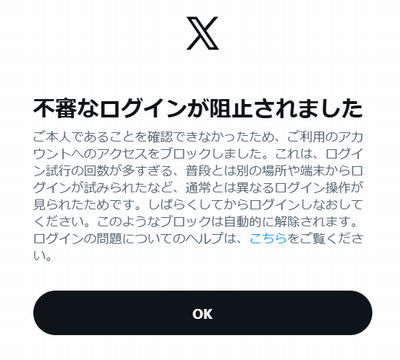
この表示は、Xが「普段と違うログイン」と判断した場合に発生します。具体的には、以下のような情報をもとに判定されています。
・IPアドレス
・端末情報(スマホ・PCなど)
・ログインの頻度や回数
これらの情報が通常と異なる場合、第三者による不正アクセスの可能性を考慮し、ログインを一時的にブロックする仕組みです。
よくある原因(今回のケース含む)
このエラーが出る原因はいくつかありますが、特に多いのが以下です。
IPアドレスの変化(ダイナミックIP)
Wi-Fiルーターの再起動や通信環境の変化は、ログイン時の判定に影響することがあります。古いルーターを使い続けるリスクについては、ZTE製WiFiルーターは危険?数年更新なし機器のリスクと対策でも整理しています。
Wi-Fiルーターの再起動や接続のし直しにより、IPアドレスが変わることがあります。特に家庭用回線ではダイナミックIPが一般的です。
この状態でログインすると、「いつもと違う場所からのアクセス」と判定されるため、不審扱いされることがあります。
短時間でのログイン試行の繰り返し
ログインに失敗して何度も試した場合や、短時間で何度もアクセスした場合も要注意です。
IPの変化+ログイン試行の繰り返しが重なると、より高い確率でブロックされます。
別の端末や環境からのアクセス
普段はスマホなのに急にPCからログインしたり、外出先の回線を使った場合も同様です。
これも「普段と違う挙動」として検知される要因になります。
対処法:基本は「時間を置く」
このエラーが出た場合、まず覚えておきたいのがこれです。
無理にログインを繰り返さないことが最重要です。
何度も試すと、制限時間が延びる可能性があります。
基本的な対処はシンプルで、
数時間〜一晩程度、時間を空ける
これだけで自動的に解除されるケースがほとんどです。実際に、多くのユーザーが「翌日には普通にログインできた」という状態になります。
再発防止のポイント
同じエラーを繰り返さないためには、以下を意識しておくと効果的です。
IPが変わった直後のログインを避ける
Wi-Fiを再接続した直後などは、少し時間を置いてからログインするのが安全です。
IP変更直後+ログイン連打は最も危険なパターンです。
ログインは落ち着いて1回ずつ行う
焦って何度も入力するのではなく、1回ずつ確実に行いましょう。
2段階認証の設定
Xには2段階認証の機能があります。設定しておくことで、セキュリティが強化されるだけでなく、正規ユーザーであることの信頼性も高まります。
まとめ
「不審なログインが阻止されました」という表示は、アカウントの異常ではなく、Xの安全機能による一時的な制限です。
特に、ダイナミックIPによるIP変化とログイン挙動が重なることで発生するケースは非常に多いです。
対処はシンプルで、時間を置くことが最も確実な解決方法です。無理に操作を続けず、落ち着いて対応することが重要です。
仕組みを理解しておけば、次に同じ表示が出ても慌てることはありません。冷静に対処していきましょう。