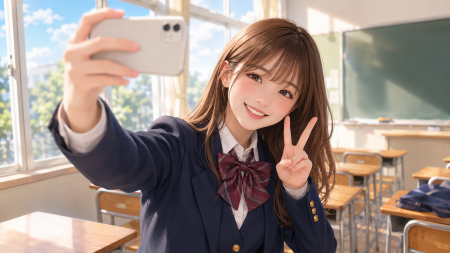
iPhoneで自撮り写真の背景を消す方法|スマホだけで人物を切り抜く簡単手順
iPhoneで自撮り写真を撮ったあと、「背景だけを消したい」「人物だけを切り抜いて使いたい」と思うことは意外と多いです。プロフィール画像に使いたいとき、SNSに投稿したいとき、ブログや資料用の画像を作りたいときなど、背景がごちゃごちゃしていると写真全体の印象が弱くなってしまいます。
結論から言えば、iPhoneだけでも自撮り写真の背景を消すような加工は可能です。特にiOS 16以降のiPhoneでは、写真アプリ上で人物を長押しするだけで、背景から人物だけを切り抜ける機能が使えます。Apple公式も、写真やビデオ内の被写体を背景から分離し、コピーや共有ができる機能として案内しています。
ただし、ここで注意したいのは、iPhone標準機能でできることは「元の写真から背景を完全に削除して保存する」というより、写真の中の人物だけを抜き出して、別の場所で使えるようにする機能だという点です。背景透明の画像としてきれいに保存したい場合や、背景を別の色・画像に差し替えたい場合は、別のアプリを使った方が仕上がりは安定します。
iPhoneの写真加工だけでなく、アラーム・SMS・着信拒否など基本操作やトラブル対策をまとめて確認したい場合は、iPhoneの基本操作とトラブル対策まとめ|アラーム・SMS・着信拒否まで解説も参考になります。
iPhone標準機能で自撮り写真の背景を消す方法
もっとも簡単な方法は、iPhoneの写真アプリで自撮り写真を開き、人物部分を長押しする方法です。対応しているiPhoneであれば、人物の周囲が白く光るように認識され、そのまま「コピー」や「共有」が選べます。
手順はとてもシンプルです。まず、iPhoneの「写真」アプリを開き、背景を消したい自撮り写真を表示します。次に、写真の中の自分の顔や体の部分を指で長押しします。うまく認識されると、人物の輪郭が浮き上がるように表示され、「コピー」「共有」「ステッカーに追加」などの選択肢が出てきます。
ここで「コピー」を選べば、メモアプリ、LINE、メール、画像編集アプリなどに貼り付けることができます。「共有」を選べば、別のアプリへ送ったり、画像として保存したりすることも可能です。つまり、特別な画像編集アプリを入れなくても、人物だけを切り抜いた画像を作れるということです。
自撮り写真の場合、背景に部屋の中、洗面所、カーテン、棚、他人の写り込みなどが入ってしまうことがあります。そうした背景を見せたくない場合、この切り抜き機能を使えば、人物だけを取り出して別の背景に重ねたり、プロフィール用の画像として使ったりできます。
切り抜いた自撮り写真をLINEのプロフィール画像として使いたい場合は、LINEのプロフィール画像をスマホ(iPhone)で変更する方法もあわせて参考にしてください。
背景を完全に消す機能ではない点に注意
iPhoneの人物切り抜き機能は非常に便利ですが、誤解しやすいポイントもあります。それは、元の自撮り写真そのものから背景を削除して上書きする機能ではないということです。
たとえば、自撮り写真の背景に部屋が写っていたとしても、写真アプリ上で長押ししただけでは、その元写真の背景が消えて真っ白になるわけではありません。実際には、写真の中から人物だけを切り離して、コピーや共有ができる状態にする機能です。
そのため、「背景を消した写真を1枚の画像として保存したい」という場合は、切り抜いた人物を別のアプリに貼り付ける必要があります。たとえば、メモアプリや画像編集アプリに貼り付けたり、Canvaなどのデザインアプリで白背景や透明背景の上に配置したりする方法が現実的です。
また、髪の毛の細かい部分、メガネのフレーム、服の境界線、背景と人物の色が似ている写真では、切り抜きが少し甘くなることもあります。特に自撮り写真では、顔の周囲に髪が広がっていたり、背景が複雑だったりすると、輪郭が不自然になる場合があります。
きれいに切り抜きたい場合は、背景がなるべくシンプルな場所で撮影することが大切です。白い壁、無地のカーテン、明るい室内などを背景にすると、iPhone側が人物を認識しやすくなります。
背景に写り込んだ物を消したい場合
「人物だけを切り抜きたい」のではなく、「背景に写り込んだ物だけを消したい」という場合は、別の考え方になります。たとえば、自撮り写真の背景にゴミ箱、洗濯物、他人、看板などが写ってしまい、その部分だけを自然に消したいケースです。
この場合、Apple Intelligenceに対応したiPhoneでは、写真アプリの「クリーンアップ」機能を使える場合があります。Apple公式では、写真の背景にある気を散らす物を削除できる機能として案内されています。ただし、この機能はすべての言語・地域で使えるわけではなく、利用条件があります。
クリーンアップ機能が使える場合は、写真アプリで画像を開き、編集画面から「クリーンアップ」を選び、消したい部分をタップしたり、なぞったり、囲んだりします。すると、iPhone側が周囲の背景に合わせて、不要な物を目立たなくするように補正します。
ただし、これも万能ではありません。背景が単純な壁や床であれば自然に消えやすいですが、複雑な柄、細かい家具、文字、人物のすぐ近くにある物などは、不自然な仕上がりになることがあります。
つまり、人物だけを抜き出したいなら長押し切り抜き、背景の一部だけを消したいならクリーンアップ系の機能と考えると分かりやすいです。
背景を透明にしたいなら画像編集アプリが便利
ブログ、SNS、プロフィール画像、商品紹介画像などで使う場合は、「人物だけを切り抜ければよい」だけでなく、「背景透明のPNG画像として保存したい」という場面もあります。この場合、iPhone標準機能だけではやや扱いにくいことがあります。
また、スマホでプロフィール画像を設定する操作に関連して、楽天モバイルのプロフィール画像設定方法(iPhone版)でもiPhoneで画像を扱う手順を紹介しています。
背景透明の画像を作りたい場合は、Canva、Adobe Express、背景透過アプリ、画像編集アプリなどを使うと便利です。これらのアプリでは、人物の切り抜き、背景削除、背景色の変更、別画像への合成などがしやすくなっています。
特にブログ用のアイキャッチ画像やプロフィール画像を作る場合、背景を透明にした人物画像を用意しておくと、後からデザインに合わせて使い回しやすくなります。たとえば、白背景、グラデーション背景、ぼかし背景、イラスト風背景などに人物を重ねることができます。
一方で、単にLINEで送る、メモに貼る、SNSで軽く使う程度であれば、iPhone標準の長押し切り抜き機能だけでも十分です。本格的な画像素材として使うならアプリ、日常的な切り抜きなら標準機能と使い分けるのが現実的です。
きれいに背景を消すための撮影のコツ
自撮り写真の背景をきれいに消したいなら、加工する前の撮影段階も重要です。どれだけ優秀な切り抜き機能でも、元の写真が暗い、背景と人物の境界が分かりにくい、髪の毛が背景に溶け込んでいる、といった状態ではきれいに処理できません。
まず意識したいのは、背景をシンプルにすることです。白い壁、無地のカーテン、明るい屋外の壁など、人物と背景の差がはっきりする場所で撮ると、切り抜き精度が上がりやすくなります。
次に、顔や髪の周辺に物が重ならないようにすることも大切です。髪の近くに観葉植物や棚、細かい模様があると、iPhoneがどこまでを人物として認識すべきか迷いやすくなります。
また、明るさも重要です。暗い場所で撮った自撮り写真は、人物の輪郭がぼやけやすく、背景との境目も不明瞭になります。できれば自然光の入る場所や、顔にきちんと光が当たる場所で撮ると、背景削除後の見た目もきれいになります。
つまり、背景を消す加工を前提にするなら、撮影時点で「切り抜きやすい写真」を撮ることが重要です。後から加工するより、最初から背景を整理して撮影した方が、結果的に自然な画像になります。
背景を削除・加工した写真をWindowsパソコンへ保存したい方は、iPhone写真をWindows 11へ移す方法|HEIC対処も解説も参考にしてください。
まとめ
iPhoneで自撮り写真の背景を消したい場合、まず試したいのは写真アプリの人物切り抜き機能です。自撮り写真を開いて人物を長押しするだけで、背景から人物だけを抜き出し、コピーや共有ができます。
ただし、この機能は元写真の背景を直接消して保存するものではありません。あくまで、人物だけを切り抜いて別の場所で使えるようにする機能です。背景透明の画像として保存したい場合や、背景を別のデザインに差し替えたい場合は、Canvaなどの画像編集アプリを使う方が向いています。
また、背景に写り込んだ物だけを消したい場合は、Apple Intelligence対応機種で使えるクリーンアップ機能が役立つ場合もあります。ただし、対応機種や地域、iOSの条件によって使えないこともあるため、自分のiPhoneで表示されるか確認が必要です。
日常的に自撮り写真の背景を消したいだけなら、iPhone標準の長押し切り抜きで十分です。一方、ブログ、SNS、プロフィール画像などで見栄えを重視するなら、標準機能で人物を切り抜き、必要に応じて画像編集アプリで仕上げるのがもっとも現実的な方法です。