なぜWordPressの容量が減ったのか?違和感の正体
記事数が増えているのに、バックアップ容量が減る。この現象は一見おかしく感じますが、結論から言えばまったく異常ではありません。
WordPressの容量は「記事数」ではなく、主に以下で決まります。
● 画像などのメディアファイル
● データベース(投稿履歴・設定・コメントなど)
● キャッシュデータ
特に見落とされがちなのが「投稿リビジョン」です。これは記事の編集履歴で、保存するたびに増え続けます。気づかないうちにデータベースを圧迫し、容量増加の原因になります。
WordPressの容量や動作の問題は、ログインや更新トラブルにも直結します。全体像から把握したい場合は、WordPressのトラブル完全対策|ログインできない・更新できない原因と解決法まとめもあわせて確認しておくと理解が深まります。
投稿リビジョンとは何か?なぜ削除すべきなのか
投稿リビジョンとは、記事を更新した際に自動で保存される過去の状態です。
例えば1記事を10回更新すれば、10個の履歴が残ります。これが数十記事、数百記事と積み重なると、データベースは一気に肥大化します。
リビジョン自体は便利な機能ですが、過剰に溜まると以下のデメリットがあります。
● データベース容量の増加
● バックアップ容量の増大
● サイト速度の低下リスク
👉 そのため、定期的な削除が推奨されます
データベースの肥大化は、保存処理の遅延や失敗の原因にもなります。実際に更新ができない・保存できない場合は、WordPress更新できない・保存されない原因と対処法を徹底解説も確認しておくと原因の切り分けに役立ちます。
WP-Optimizeで投稿リビジョンを削除する方法
リビジョン削除はプラグインを使うのが最も簡単です。
今回使用したのが
WP-Optimize – Cache, Compress images, Minify & Clean database
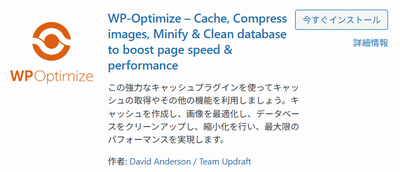
手順は非常にシンプルです。
削除手順
1)プラグインをインストール
2)「データベース」メニューへ移動
3)「投稿リビジョン」にチェック
4)実行
これだけで不要な履歴が一括削除されます。
データベーステーブルの最適化も必須
リビジョン削除後は、必ず
「データベーステーブルの最適化」
にもチェックを入れてください。
これは削除後に残る「空き領域」を圧縮する処理で、やらないと効果が半減します。
WP-Optimizeは削除しても問題ないのか?
結論はシンプルです。
👉 削除してOKです
WP-Optimizeは常駐型ではなく、掃除ツールのようなものです。
一度処理すれば、その効果は残ります。
むしろ不要なプラグインは減らした方が、
● セキュリティリスク低下
● 動作の安定化
につながります。
ただし削除できない場合は、
● プラグインが有効化されたまま
● キャッシュの影響
● サーバー権限
などが原因になることがあります。その場合は一度停止してから削除すれば解決するケースがほとんどです。
リビジョンを今後増やさない設定(最重要)
削除だけでは不十分です。
増え続ける仕組みを止める必要があります
そのために行うのが「リビジョン制限」です。
設定方法
サーバー内の「wp-config.php」に以下を追加します。
define(‘WP_POST_REVISIONS’, 5);
設置場所
以下の記述の上に追加します。
require_once ABSPATH . ‘wp-settings.php’;
これで「1記事あたり最大5件まで」に制限されます。
wp-config.phpの編集は非常に有効ですが、設定ミスによって更新エラーが発生することもあります。もし変更後に不具合が出た場合は、WordPress REST APIエラーで更新できない原因と即効対処法まとめも確認してみてください。
wp-config.phpが見つからない場合の対処
多くの人がここでつまずきます。
Xサーバーの場合、wp-config.phpは以下にあります。
/public_html/ドメイン名/wp-config.php
ポイントは、
👉 public_html直下ではないことが多い
必ず「ドメインフォルダの中」を確認してください。
データベース最適化は必要か?
結論は明確です。
👉 必要です(むしろセットでやるべき)
理由はシンプルで、削除だけではデータの“痕跡”が残るためです。
最適化を行うことで、
● 無駄領域の圧縮
● データベースの軽量化
● パフォーマンス向上
が期待できます。
なお、リビジョン削除や最適化を行っても改善しない場合は、サーバー処理や負荷の問題も考えられます。保存時に時間がかかる場合は、WordPress更新できないタイムアウトの原因と対処法まとめも参考にしてみてください。
まとめ|リビジョン対策は必ずやるべき
今回のポイントを整理します。
● 容量は記事数ではなくDBと画像で決まる
● 投稿リビジョンは放置すると肥大化する
● WP-Optimizeで簡単に削除可能
● 削除後は最適化が必須
● プラグインは削除してOK
● wp-configでリビジョン制限をかける
👉 ここまでやれば、WordPressの容量管理はほぼ完璧です。
この手の「気づきにくい肥大化」は、放置すると確実に効いてきます。
逆に言えば、この記事を読んだ、今の段階で早めに対処するべきものです。
一度整えれば、今後はほぼメンテ不要になります。